TPM 2.0 보안 모듈이 없거나, 인텔 7세대 코어 프로세서 카비레이크, AMD 피나클 릿지 라이젠 2000 시리즈 등의 구형 하드웨어 사용자들이 윈도우 11을 설치하는 방법입니다.
새로운 윈도우 11 설치
Windows Registry Editor Version 5.00

[HKEY_LOCAL_MACHINE\SYSTEM\Setup\LabConfig]
"BypassTPMCheck"=dword:00000001
"BypassSecureBootCheck"=dword:00000001
"BypassRAMCheck"=dword:00000001
"BypassStorageCheck"=dword:00000001
"BypassCPUCheck"=dword:00000001
이 방법은 윈도우 11 설치 미디어(USB 등)를 통해 새롭게 클린 설치를 하거나, 기존 시스템에서 인플레이스 업그레이드를 시도하려 할 때 호환성 메시지가 뜨면서 진행이 안 될 때 가장 광범위하게 사용되는 방법입니다.
윈도우 11로 업그레이드
Windows Registry Editor Version 5.00

[HKEY_LOCAL_MACHINE\SYSTEM\Setup\MoSetup]
"AllowUpgradesWithUnsupportedTPMOrCPU"=dword:00000001
TPM 제약 조건 우회를 위한 레지스트리 파일 다운로드
다음의 TPM 제약 조건 우회를 위한 레지스트리 파일을 다운로드 한 후, 윈도우 11 설치 장치(USB 등)의 최상단 경로에 넣어준다.
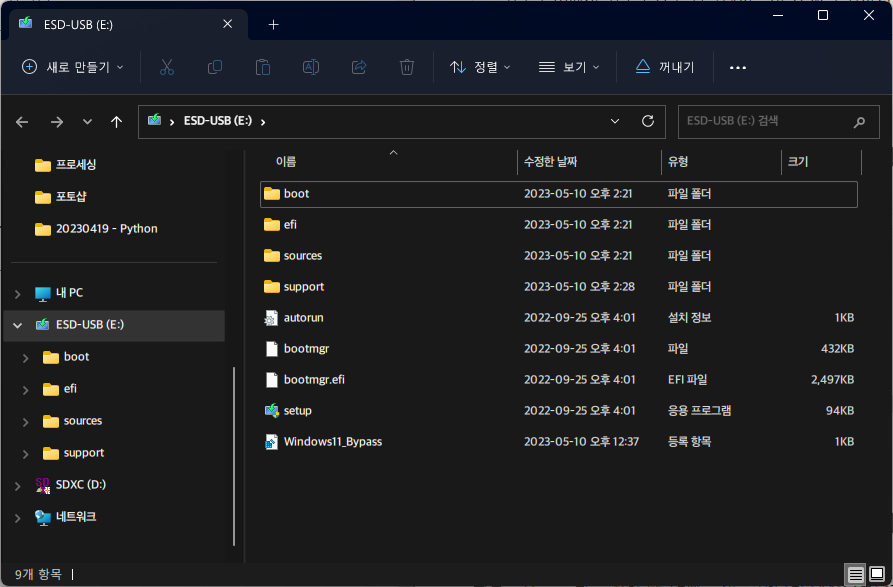
윈도우 11 설치하기
- 윈도우 11 설치 과정에서 [Shift] + [F10] 키를 눌러서 명령 프롬프트(CMD)를 실행한다.
- 명령 프롬프트에서 notepad.exe를 입력해 메모장을 실행한다.
> notepad
메모장 프로그램이 열리면 [파일] > [열기]를 클릭한다.
<열기> 화면에서 윈도우 11 설치 장치의 최상단 경로로 들어간다. 그리고 <열기> 화면의 파일 형식을 모든 파일로 변경한 후, 넣었던 레지스트리 파일(Windows11_Bypass.reg)을 한 번 클릭하고 마우스 오른쪽 버튼을 클릭한 후 [병합]을 선택한다.
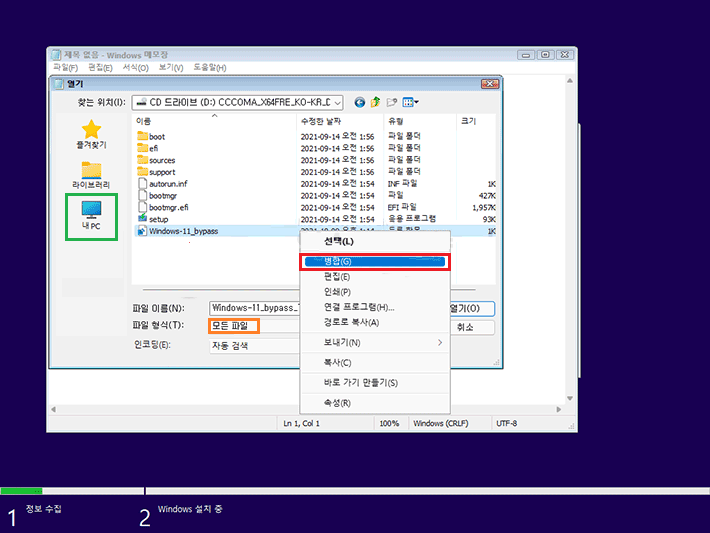
설치를 진행한다.
로컬 계정으로 윈도우 11을 설정하는 방법
인터넷 선을 뽑아 놓고 설치
Windows 11 "오프라인 계정" 옵션이 포함되어 있지 않음
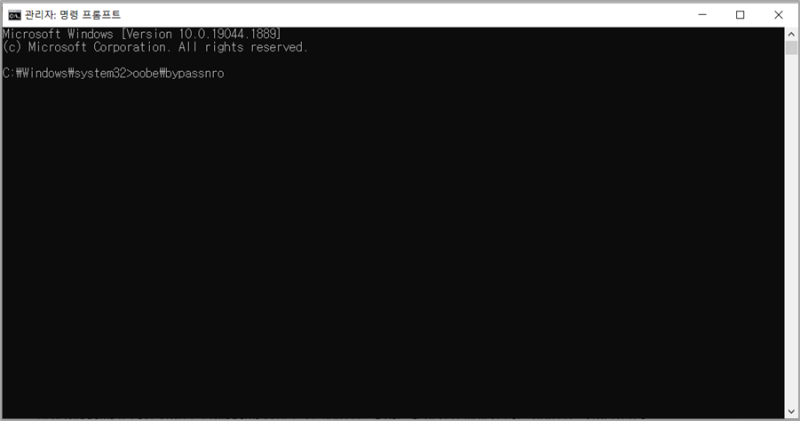
네트워크 연결 (OOBE ) 화면에서 키보드에서 SHIFT+F10 키를 함께 누릅니다. 설정 마법사 창 상단에 CMD(명령 프롬프트) 창이 열립니다.
C:\Windows\system32>oobe\bypassnro
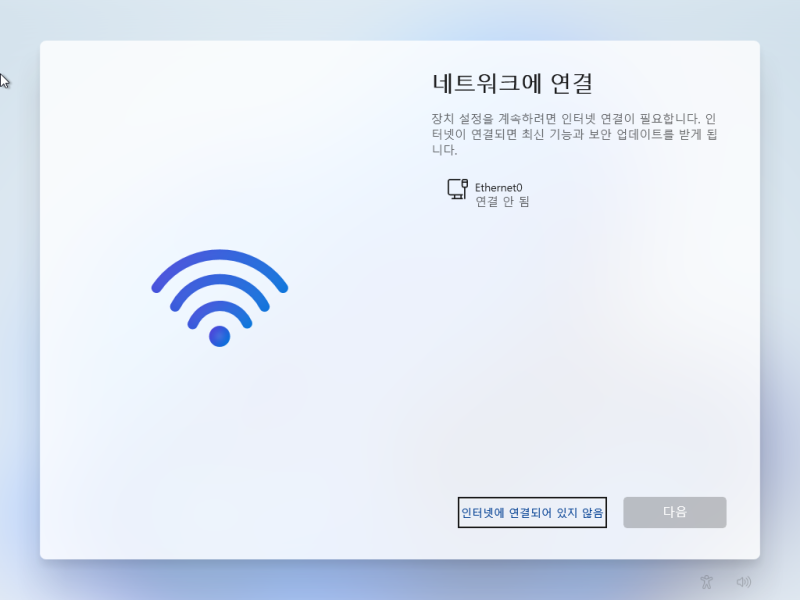
"네트워크에 연결" 창에서 "인터넷에 연결되어 있지 않음" 이 나타나며 "인터넷에 연결되어 있지 않음"을 클릭합니다
'Windows 10' 카테고리의 다른 글
| 윈도우 11 탐색기 메뉴 예전 탐색기처럼 사용하는 방법 (0) | 2024.11.21 |
|---|---|
| Windows 바탕화면, 다운로드, 문서 폴더 위치 변경하기 (0) | 2024.10.17 |
| 윈도우11 로컬 계정 생성하는 방법 (0) | 2024.07.26 |
| 윈도우11 탐색기에 이미지 및 동영상 사이즈 표시 (1) | 2024.07.03 |
| 윈도우11 다크모드, 어두운 테마 설정 방법 (0) | 2024.06.27 |


